
Sinu e-post mujal: Microsoft 365, Google Workspace või oma meiliserver
Kas soovid, et sinu domeeni e-kiri jõuaks kohale Microsoft 365-s, Google Workspace'is, mõnes muus meiliteenuses või sinu enda meiliserveris? Sel juhul muuda oma domeeni MX-kirjeid ja lülita meie serveris kohaletoimetamine välja. Sinu veebileht jääb ikka WebOké juurde.
Kiireim viis: kiirseadistus Minu WebOkés
Microsoft 365, Google Workspace'i, Proton Maili ja mailbox.org jaoks saad kõik kirjed seadistada ühe klõpsuga.
- Mine Minu WebOkés menüüsse Minu domeenid, klõpsa oma domeenil ja ava vahekaart DNS.
- Klõpsa kaardil E-posti seaded jaotises Kiirseadistus oma meiliteenuse pakkuja peal.
- Näed, millised kirjed lisatakse. Olemasolevad MX- ja SPF-kirjed asendatakse ning selle domeeni kohaletoimetamine meie serveris lülitatakse välja.
- Loe jaotisest Seda pead veel ise tegema, mida pead teenusepakkuja juures veel korraldama, näiteks oma domeeni seal kinnitama ja DKIM-i sisse lülitama.
- Klõpsa Sea kirjed.

Samad nupud leiad ka kaardilt Domeen / e-posti tervis domeenilehel.
Ise seadistamine DirectAdminis
Eelistad DirectAdmini või kasutad teenusepakkujat, keda Kiirseadistuses pole? Siis tee kõik allolevad sammud, muidu jääb e-kirju vahele.
- Kinnita oma domeen teenusepakkuja juures. Microsoft ja Google küsivad TXT-kirjet koodiga. Lisa see menüüs DNS Management ja klõpsa teenusepakkuja juures kinnitamise nupul.
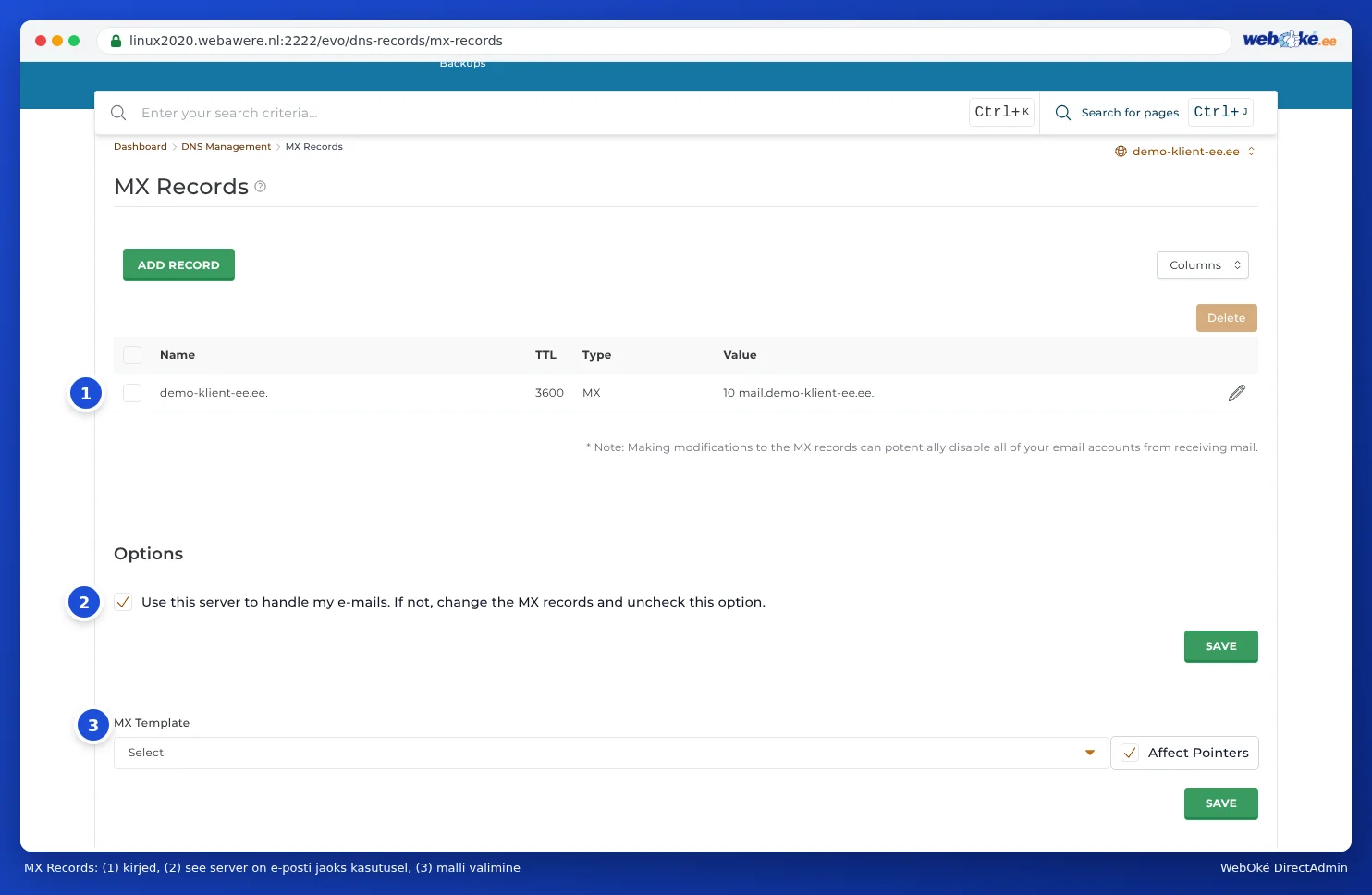
- Sea MX-kirjed õigesti. Mine menüüsse E-mail Management › MX Records. Vali MX Template alt Microsoft 365, Google Workspace või Zoho Mail ja klõpsa malli all nuppu SAVE. Microsoft 365 puhul on igal domeenil oma aadress, näiteks
jouwdomein-nl.mail.protection.outlook.com. Kontrolli seda ja muuda vajadusel pliiatsiikooniga. - Eemalda linnuke. Eemalda samal lehel jaotises Options linnuke valikust Use this server to handle my email ja klõpsa SAVE. Kui see jääb märgituks, ei jõua sinu enda veebilehe (näiteks kontaktvormi) ega samas serveris olevate teiste lehtede e-kirjad kunagi sinu uue teenusepakkujani. Mõnikord saab saatja vastuseks
550 Unknown user. - Täienda oma SPF-kirjet. Jäta
include:webawere.nlalles, sest sinu veebileht saadab e-kirju meie serverite kaudu. Microsoft 365 puhul on see näiteksv=spf1 a mx include:webawere.nl include:spf.protection.outlook.com ~all. Google'i puhul kasutainclude:_spf.google.com. Loe SPF-kirje lisamine või muutmine DirectAdminis. - Lülita DKIM sisse teenusepakkuja juures ja lisa sealt saadud kirjed. Microsoft 365 puhul on need kaks CNAME-kirjet (
selector1._domainkeyjaselector2._domainkey), Google'i puhul üks TXT-kirje (google._domainkey). Microsoft 365 jaoks loo ka CNAME-kirjeautodiscover, mis osutabautodiscover.outlook.com.(koos punktiga), et Outlook leiaks õiged seaded automaatselt.
MX-kirjete prioriteet
Prioriteet on number meiliserveri ees. Mida väiksem number, seda varem see server järjekorda jõuab. Sisestad selle ise, nii et sobib iga number, ka 0, 1 või 5.
- Kui sinu teenusepakkuja annab ühe meiliserveri, kasuta teenusepakkuja numbrit või 10. Google annab näiteks ühe kirje:
smtp.google.com.prioriteediga 1. - Kui teenusepakkuja annab mitu serverit, kasuta numbreid täpselt samamoodi.
- Eemalda vanad MX-kirjed, mis osutavad WebOkéle. Muidu jõuab osa su e-kirjadest ikka meile.
Sinu enda meiliserver
Käitad ise meiliserverit, näiteks kontoris? Siis seadista DNS nii:
- Loo menüüs DNS Management A-kirje
mail, mis osutab sinu meiliserveri fikseeritud IP-aadressile. Kui sul pole fikseeritud IP-aadressi, vaid dünaamiline DNS-nimi, loo selle asemel CNAME-kirjemail, mis osutab sellele nimele, punktiga lõpus. - Jäta menüüs MX Records MX osutama aadressile
mail.jouwdomein.nl.ja eemalda WebOkéle osutavad MX-kirjed. - Eemalda linnuke Use this server to handle my email juurest, või lülita Minu WebOkés Kohaletoimetamine lülitiga asendisse Väline.
- Lisa oma meiliserver SPF-kirjesse, näiteks
v=spf1 a mx include:webawere.nl ~all.
Tagasi WebOké Maili juurde
Klõpsa Minu WebOkés Kiirseadistuse juures WebOké Mail. DirectAdminis vali MX Template alt Local Default, lülita linnuke Use this server to handle my email uuesti sisse ja eemalda vana teenusepakkuja include oma SPF-kirjest.
Sinu WebOké postkastid jäävad alles, kui e-kirjad hakkavad jõudma mujale, kuid uusi kirju enam sisse ei tule. DNS-muudatused vajavad veidi aega: tavaliselt hakkab kõik tööle tunni jooksul, mõnikord võtab see paar tundi. Vaata Kui kaua võtab aega nameserveri või DNS-i muutmine? Kas sinu DNS asub mõne teise teenusepakkuja juures? Loe siis DKIM seadistamine, kui DNS asub teise teenusepakkuja juures.
Vaata ka juhenditest: E-posti kiirseadistus DNS-is, MX-kirjed: kuhu jõuab sinu e-kiri? ja CNAME-kirjed ja punkt lõpus.
Põhjalikum selgitus koos ekraanipiltidega: E-post Microsoft 365-s või Google Workspace'is, veebileht WebOkés DirectAdmini juhendis.