
Sähköpostini ei tule perille tai päätyy roskapostiin: näin selvität asian
Eikö lähettämäsi sähköposti mene perille, vai päätyykö se vastaanottajalla roskapostiin? Tämän vaiheittaisen oppaan avulla löydät yleensä syyn itse. Käy vaiheet läpi tässä järjestyksessä.
1. Tarkista, onko sähköposti lähetetty ja mitä vastausta tuli
- Saitko virheilmoituksen takaisin? Tällainen bounce-viesti tulee lähettäjältä Mail Delivery System tai MAILER-DAEMON. Siinä kerrotaan lähes aina, miksi sähköposti ei mennyt perille. Koodi, joka alkaa numerolla 5, kuten
550 5.1.1, tarkoittaa lopullista hylkäystä. Koodi, joka alkaa numerolla 4, on väliaikainen: palvelimemme yrittää lähettää viestin uudelleen myöhemmin. Yleisimpien ilmoitusten merkityksen voit lukea artikkelista Email foutmeldingen: Mail delivery failed. - Eikö virheilmoitusta tullut? Etsi sähköposti DirectAdminin Email Tracing -toiminnolla. Näet silloin, onko viesti toimitettu, viivästynyt vai epäonnistunut, ja mitä vastaanottava palvelin vastasi. Katso Sähköpostin perillemenon tarkistaminen DirectAdminin Email Tracking -toiminnolla.
Onko sähköposti Email Tracing -toiminnon mukaan toimitettu? Silloin se on saapunut vastaanottajan palvelimelle. Pyydä vastaanottajaa tarkistamaan roskapostikansio tai Ei-toivottu posti -kansio.
2. Tarkista SPF, DKIM ja DMARC
Näillä kolmella DNS-tietueella osoitat, että sähköposti todella tulee omasta verkkotunnuksestasi. Jos jokin niistä puuttuu, sähköpostisi päätyy helpommin roskapostiin tai hylätään. Erityisesti Gmail, Outlook.com ja Yahoo ovat tässä tarkkoja.
- Avaa Oma WebOkéssa pakettisi tuotesivu ja katso korttia Sähköpostin asetukset. Ovatko MX, A (mail), SPF, DKIM ja DMARC merkitty oikein? Jos eivät, näet tarkalleen, minkä arvon sinun täytyy syöttää.
- Tarkista myös kortti Verkkotunnuksen / sähköpostin tila verkkotunnussivulla. Siellä voit korjata osan ongelmista heti yhdellä painikkeella.
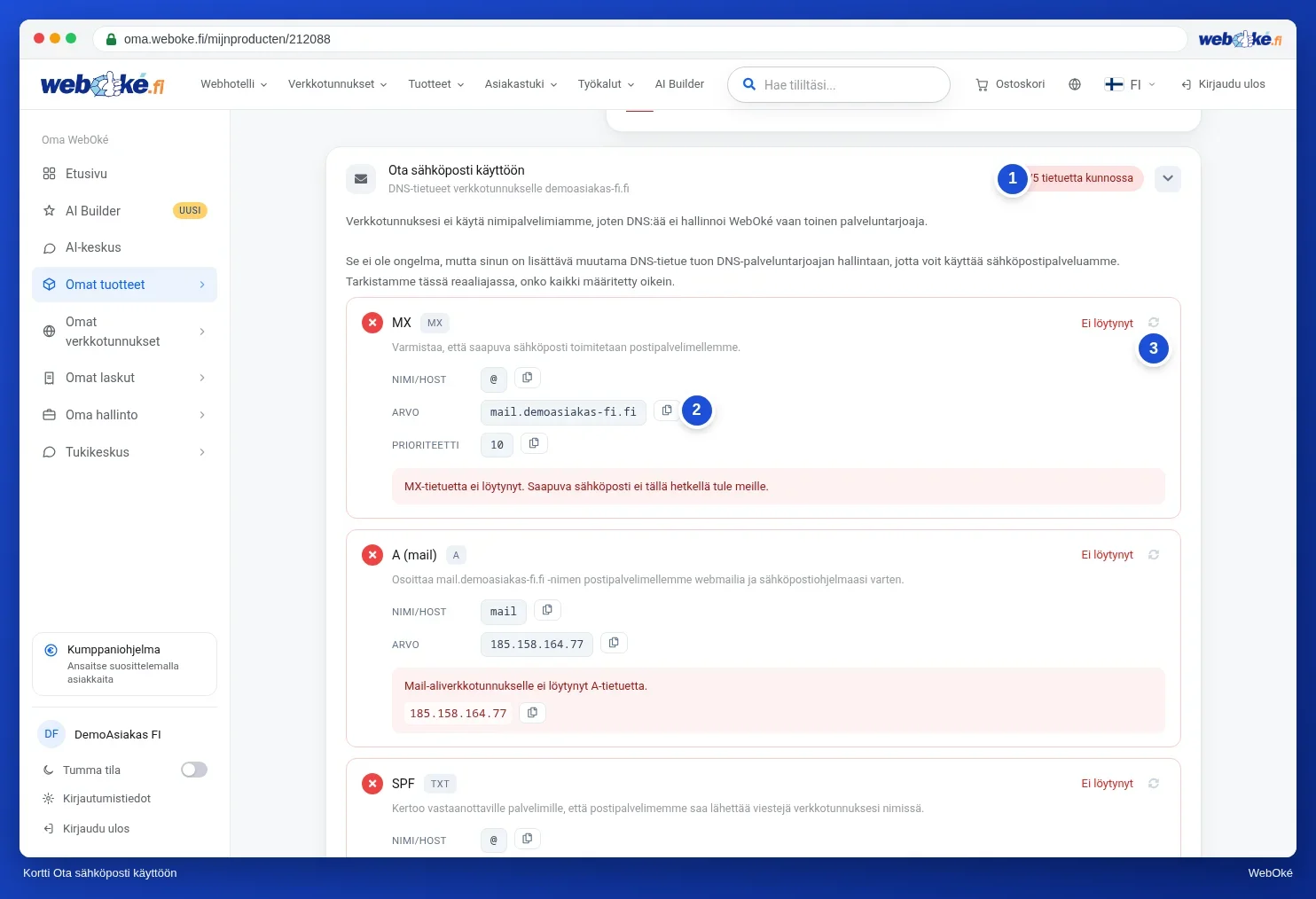
Eikö tiliä ole käsillä? Osoitteissa www.weboke.fi/sahkopostin-tarkistus ja www.weboke.fi/verkkotunnuksen-kunto voit tarkistaa minkä tahansa verkkotunnuksen ilmaiseksi.
3. Onko sähköpostipalvelin mustalla listalla?
Jos virheilmoituksessa lukee jotain kuten blocked using, listed at, Spamhaus tai RBL, IP-osoite on mustalla listalla. Sähköpostitarkistus näyttää tämän myös kohdassa Blacklist Status.
- Onko kyseessä WebOkén IP-osoite? Me valvomme palvelimiamme ja pyydämme itse poistoa listalta. Jos huomaat tämän ennen meitä, tee tukipyyntö ja liitä mukaan koko virheilmoitus.
- Onko kyseessä oman internetyhteytesi IP-osoite? Silloin sähköpostiohjelmasi ei lähetä viestejä palvelimemme kautta. Aseta lähtevän postin palvelimeksi meidän sähköpostipalvelimemme, kirjautumisella, porttiin 465 tai 587.
4. Sähköposti verkkosivustoltasi tai yhteydenottolomakkeelta
Eikö verkkosivustosi sähköposti mene perille? Lomake käyttää usein kävijän osoitetta lähettäjänä. Kyseinen osoite ei kuulu verkkotunnukseesi, jolloin viesti hylätään tai tulkitaan roskapostiksi.
- Aseta lomakkeeseen lähettäjäksi oman verkkotunnuksesi osoite, kuten
info@jouwdomein.nl, ja laita kävijän osoite kohtaan Vastausosoite (Reply-To). - Lähetä verkkosivustosi sähköpostit SMTP:n kautta oikealla postilaatikolla, PHP:n
mail()-funktion sijaan. WordPressissä tämä onnistuu SMTP-lisäosalla. Katso Hoe kan ik in PHP met mail() de juiste afzender krijgen? - Onko sähköpostisi toisella palveluntarjoajalla, kuten Microsoft 365:llä? Lue silloin Sähköpostin lähettäminen PHP:llä ei onnistu, MX-tietueet osoittavat muualle.
5. Muita syitä
- Paljon sähköpostia kerralla. Lähetysraja on 300 viestiä päivässä pakettia kohden. Lähetä uutiskirjeet uutiskirjepalvelun kautta.
- Sisältö muistuttaa roskapostia. Pelkkä suuri kuva, paljon tai lyhennettyjä linkkejä tai sanat kuten ILMAINEN isoilla kirjaimilla saavat huonon arvion.
- Ohjaat postia edelleen Gmailiin tai Outlook.comiin. Edelleenlähetetty posti tulkitaan siellä usein roskapostiksi. Hae postisi mieluummin IMAP:lla.
- Muutit juuri jotain DNS:ssäsi. Muutos ei aina näy heti kaikkialla. Testaa uudelleen tunnin kuluttua.
- Tarkista WebOkéltä saamasi sähköpostit. Jos pakettisi sähköpostissa on toistuva ongelma, lähetämme siitä sinulle viestin, jossa kerromme mitä voit tehdä.
Etkö löydä ratkaisua?
Tee tukipyyntö Tukikeskuksen kautta. Liitä mukaan koko virheilmoitus, mukaan lukien rivi, jossa koodi näkyy, ja mainitse lähettäjän osoite, vastaanottajan osoite sekä lähetysajankohta. Silloin löydämme viestin heti.
Katso myös DirectAdmin-oppaasta: Sähköpostini päätyy vastaanottajalla roskapostiin, Lähetys estetty: mustat listat ja rajoitukset ja Sähköpostin lähettäminen tai vastaanottaminen ei onnistu: näin ratkaiset ongelman.
Laajempi selitys kuvakaappauksineen: Sähköposti ei saavu perille: tarkista itse ja Verkkotunnuksen ja sähköpostin kunto: tarkistus ja korjaus WebOké-oppaassa.