
SSH hozzáférés és a Terminal a DirectAdminban: mely csomagok esetén és hogyan lehet bejelentkezni
Az SSH vagy a Terminál segítségével a csomag parancssorában dolgozhat, például a Composerrel, a WP-CLI-vel vagy egy nagy adatbázis importálásakor. Ebből a cikkből megtudhatja, mely csomagok rendelkeznek SSH-val, hogyan nyithatja meg a Terminált, és hogyan jelentkezhet be egy saját SSH-programmal.
Mely csomagok rendelkeznek SSH-val?
A Terminál és az SSH a Power Webhost Three és Four, az AI Wordpress Three, valamint a Power Reseller csomagokban érhető el. A többi csomag, például a Webhost One, a Webhost Two, az AI Wordpress One és Two, nem rendelkezik SSH-val.
Szeretne SSH-t igénybe venni? Váltson olyan csomagra, amely SSH-val rendelkezik: a Fiókom felületen keresse fel a Termékeim menüpontot, kattintson a csomagjára, majd válassza a Csomag módosítása lehetőséget. Ha a DirectAdminban nem látja az SSH kulcsok és a Terminál menüpontot, akkor a csomagja nem tartalmaz SSH-t.
A Terminál megnyitása a böngészőben
A DirectAdmin Terminál funkciójával közvetlenül a böngészőből dolgozhat a parancssorban. Ehhez nincs szükség SSH-programra vagy kulcsra.
- Jelentkezzen be a DirectAdminba: a Fiókom felületen keresse fel a Termékeim menüpontot, majd a tárhelycsomagnál kattintson a DirectAdmin gombra.
- A Rendszerinformációk és fájlok részben kattintson a Terminál lehetőségre.
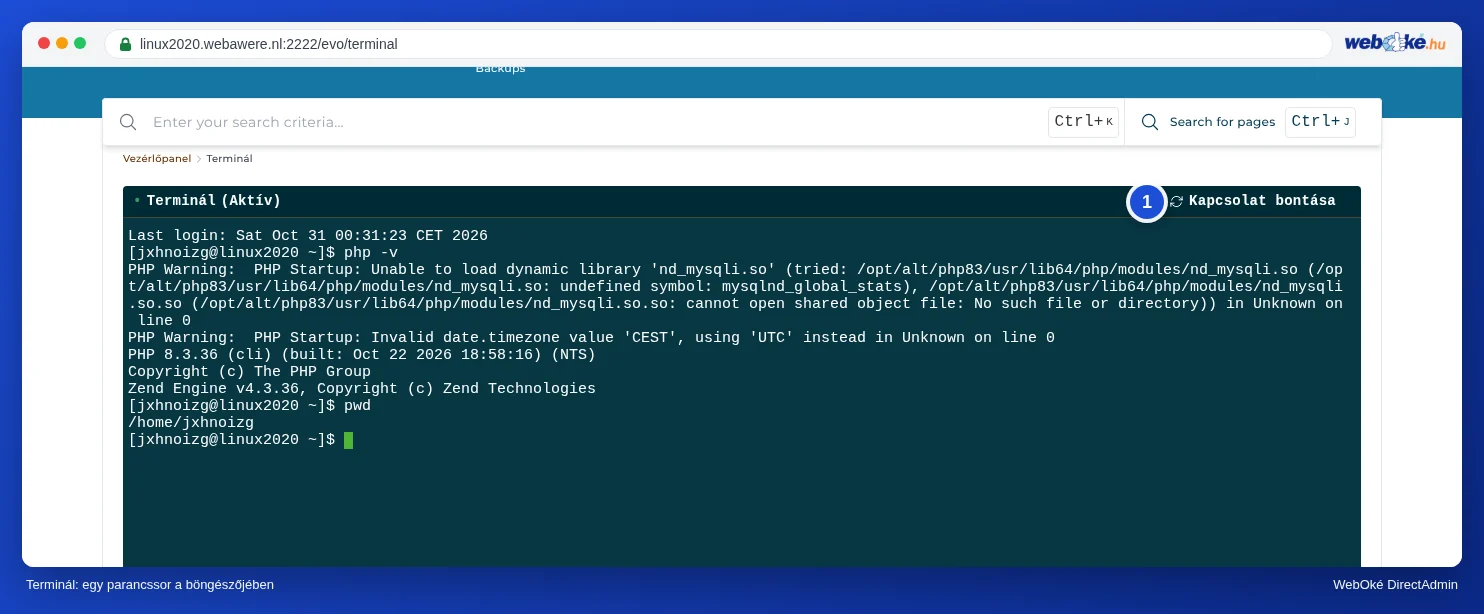
- Néhány másodperc múlva megjelenik a Terminál (Aktív) felirat. Ekkor már be van jelentkezve a DA felhasználónevével, a saját főkönyvtárában.
- Ha végzett, kattintson a Kapcsolat bontása gombra.
Bejelentkezés saját SSH-programmal
A WebOkénál SSH-kulccsal jelentkezhet be, nem jelszóval. Ehhez a következőkre van szükség:
- Szerver: a csomag szervernevét, például servernaam.webawere.nl. Lásd: A szervernév és a DA felhasználónév megkeresése.
- Port: 1967 (nem az alapértelmezett 22-es port).
- Felhasználónév: a DA felhasználóneve.
- Bejelentkezés: csak SSH-kulccsal lehetséges.
- Hozzon létre egy kulcspárt a saját számítógépén, például a ssh-keygen -t ed25519 paranccsal. A privát kulcs a számítógépen marad, azt soha ne ossza meg senkivel.
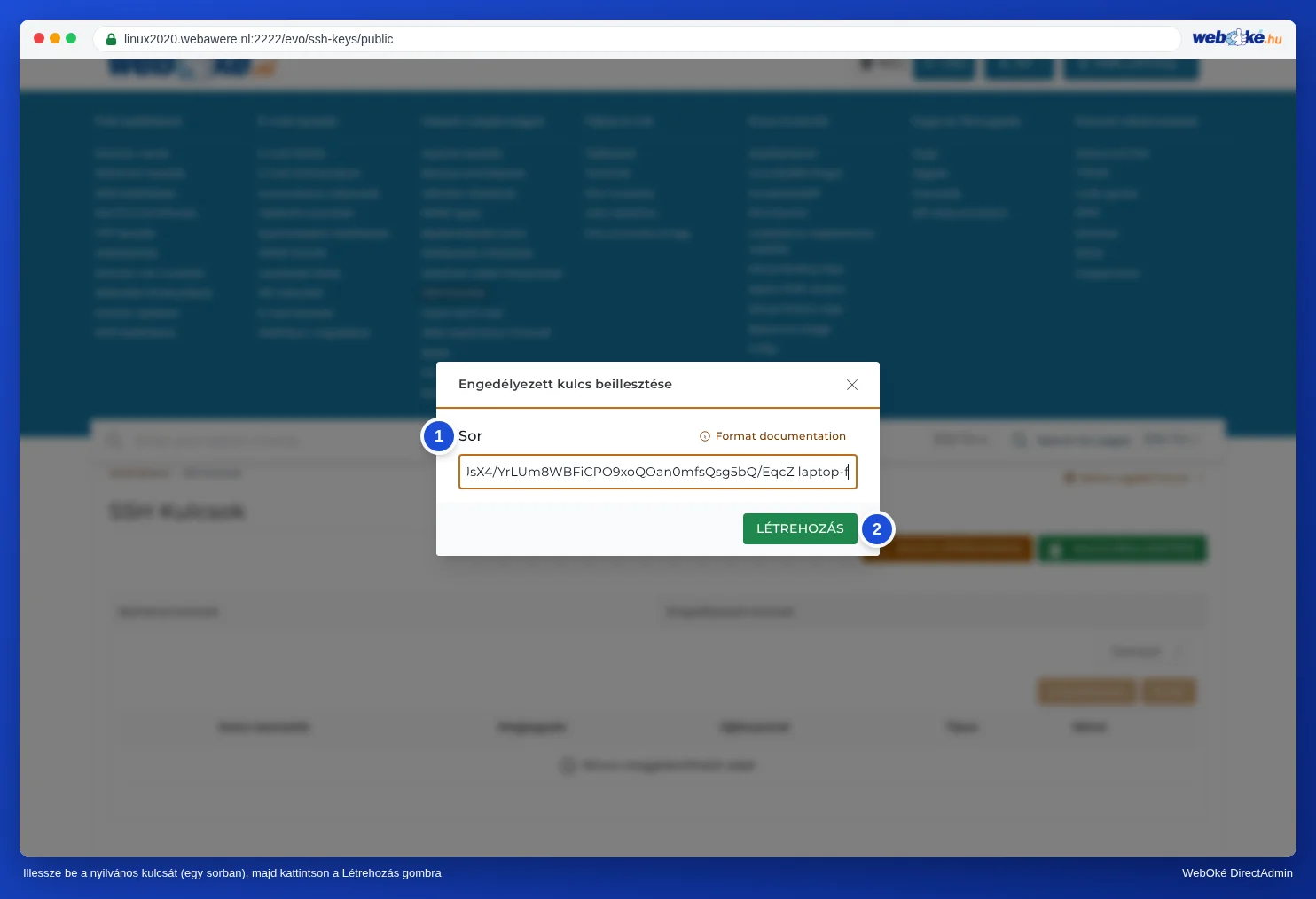
- A DirectAdminban a Speciális funkciók alatt kattintson az SSH kulcsok pontra, majd a KULCS BEILLESZTÉSE gombra.
- A Sor mezőbe illessze be a nyilvános kulcsot (a .pub fájl tartalmát) egyetlen sorként, majd kattintson a LÉTREHOZÁS gombra.
- Csatlakozzon a terminálból (Mac, Linux vagy Windows Terminál):
ssh -p 1967 gebruikersnaam@servernaam.webawere.nl
Az első alkalommal a számítógép megkérdezi, hogy megbízik-e a szerverben: ekkor írja be, hogy yes. Ha PuTTY-t vagy FileZillát (SFTP) használ, ott is az 1967-es portot és a privát kulcsot válassza.
Nem sikerül a bejelentkezés?
- Permission denied (publickey) hibaüzenetet kap? Ellenőrizze, hogy az 1967-es portot használja-e, hogy a nyilvános kulcsa szerepel-e a Hitelesített kulcsok között, és hogy a programja a megfelelő privát kulcsot használja-e.
- Néhány sikertelen próbálkozás után előfordulhat, hogy az IP-címe blokkolásra kerül. Ezt a Fiókom felületen, a Le vagyok tiltva? résznél ellenőrizheti. Lásd: A bejelentkezési problémák megoldása.
- A DirectAdmin azt jelzi, hogy a kulcs érvénytelen? Ellenőrizze, hogy a nyilvános kulcsot illesztette be, nem a privát kulcsot, és hogy az egyetlen sorban szerepel.
Lásd a DirectAdmin kézikönyvben is: SSH kulcsok és bejelentkezés SSH-val.
Részletes leírás képernyőképekkel: Terminál a böngészőben a DirectAdmin kézikönyvben.