
Prisijungimas prie VPS per SSH (ir SSH rakto sukūrimas)
VPS valdote per SSH: šifruotą ryšį su serverio komandine eilute. Prisijungti su SSH raktu yra saugiau ir paprasčiau nei su slaptažodžiu.
Prisijungimas su slaptažodžiu
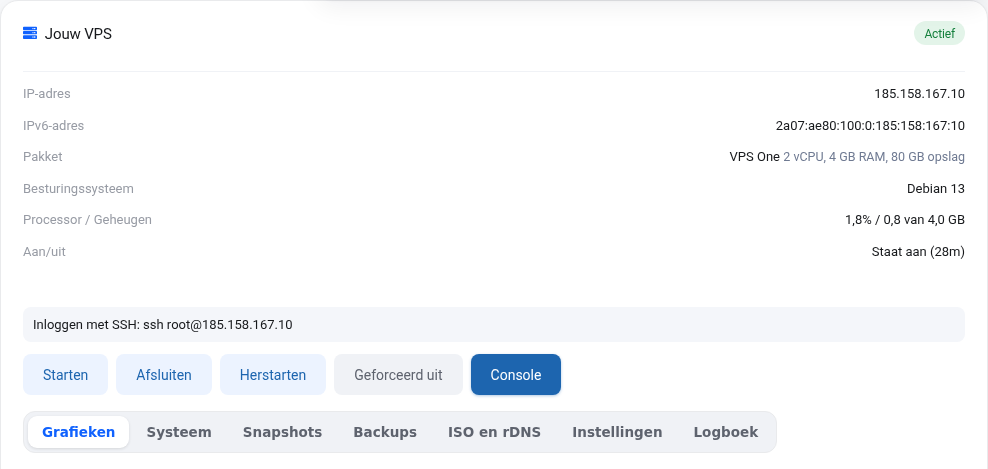
Windows 10 ir 11, macOS ir Linux jau turi SSH. Atidarykite PowerShell (Windows) arba Terminal (Mac, Linux) ir įveskite:
ssh root@jusu-ip-adresas
Jūsų IP adresas nurodytas VPS ekrane ir el. laiške „Jūsų VPS įdiegtas“. Norite programos su langais? Tada galite naudoti PuTTY arba Termius.
SSH rakto sukūrimas
Raktą sudaro dvi dalys: privatusis raktas, kuris lieka Jūsų kompiuteryje, ir viešasis raktas, kurį suteikiate serveriui. Sukurkite jį komanda:
ssh-keygen -t ed25519
Paspauskite Enter, kad pasirinktumėte numatytąją vietą, ir, jei norite, pasirinkite slaptafrazę. Tada viešasis raktas bus faile ~/.ssh/id_ed25519.pub (Windows: C:\Users\naudotojas\.ssh\id_ed25519.pub). Parodykite jį komanda cat ~/.ssh/id_ed25519.pub. Jis prasideda ssh-ed25519.
Rakto įkėlimas į VPS
- Diegiant: įklijuokite viešąjį raktą į lauką SSH raktas. Tai galima padaryti ir diegiant iš naujo.
- Veikiančiame VPS: iš savo kompiuterio komanda
ssh-copy-id root@jusu-ip-adresasarba įklijuokite eilutę į/root/.ssh/authorized_keysserveryje.
Niekada nesidalykite privačiuoju raktu (failu be .pub), net ir su mumis.
Neveikia?
- Connection timed out: ar Jūsų VPS įjungtas? Gal patys įjungėte ugniasienę ir nepalikote atviro 22 prievado? Tada laikinai prijunkite ISO arba nustatykite naują root slaptažodį (žr. Nebėra prieigos prie VPS).
- Permission denied: ar slaptažodis teisingas? Jei reikia, VPS ekrane nustatykite naują root slaptažodį.
- REMOTE HOST IDENTIFICATION HAS CHANGED: įprasta po įdiegimo iš naujo. Pašalinkite seną eilutę komanda
ssh-keygen -R jusu-ip-adresas.