
Aktivere, fornye og feilsøke SSL-sertifikat
Med et SSL-sertifikat er nettstedet ditt tilgjengelig via https, med en hengelås i adressefeltet. Hos WebOké får du et gratis Let's Encrypt-sertifikat som fornyes automatisk. Her under leser du hvordan du slår det på, hvordan det fungerer med underdomener og hva du gjør hvis sertifikatet er utløpt eller nettstedet ditt likevel viser «ikke sikker».
Nye domener får som regel automatisk et sertifikat, innen noen timer etter at domenet peker til serveren vår. Ser du ingen hengelås? Da slår du det på selv i DirectAdmin.
Slik slår du på sertifikatet
- Logg inn på DirectAdmin: gå i Min side til Mine produkter og klikk på DirectAdmin ved hostingpakken din.
- Klikk under Kontoadministrasjon på SSL/TLS-sertifikater. Har du flere domener, velg domenet øverst til høyre.
- På fanen Administrer sertifikater ser du om det allerede finnes et sertifikat. Står det at ACME-systemet er deaktivert? Gå da til fanen ACME-innstillinger.
- Slå på Aktiver ACME, la de andre innstillingene stå som de er og klikk nederst på Lagre endringer.
- Gå tilbake til Administrer sertifikater og klikk ved Automatisk sertifikatutstedelse på Be om nå. Bekreft spørsmålet.
Forespørselen kjører i bakgrunnen og tar som regel noen minutter. Deretter står sertifikatet i Sertifikatlisten. Det gjelder for domenet ditt, www og også mail, ftp, pop og smtp, og DirectAdmin fornyer det automatisk. Klikker du ikke på Be om nå, gjør DirectAdmin det selv innen 24 timer.
Et sertifikat for et underdomene
Et underdomene, som shop.dittdomene.no, får automatisk sin egen plass i sertifikatet. Du trenger ikke bestille noe eget for det.
- Opprett underdomenet i Administrer underdomener og sørg for at det peker til serveren vår i DNS.
- DirectAdmin ber om sertifikatet ved neste automatiske runde, innen 24 timer. Vil du ikke vente, klikk da i SSL/TLS-sertifikater på Be om nå.
- Ser du på underdomenet et sertifikat i serverens navn (som linux2023.webawere.nl), eller en melding om at navnet ikke stemmer? Da har underdomenet ennå ikke eget sertifikat. Kontroller DNS og be om det på nytt.
- Et wildcard-sertifikat (*.dittdomene.no) kan bare opprettes hvis DNS for domenet ditt ligger hos WebOké (ns1.webawere.nl og ns2.webawere.nl). Ligger DNS et annet sted, som hos Cloudflare, slå da av bryteren Foretrekk wildcard-sertifikater i ACME-innstillinger. Da får du et sertifikat med de enkelte navnene, og det fungerer like bra.
Mer om dette leser du i Sertifikat for www, underdomener og wildcard. Fungerer underdomenet selv ennå ikke, les da Opprettet underdomene fungerer ikke.
Lykkes ikke forespørselen?
Står det en liste under Mislykkede HTTP-kontroller? Da kan ikke Let's Encrypt kontrollere disse navnene. Som regel peker domenet (ennå) ikke til serveren vår, for eksempel fordi en flytting fortsatt pågår eller DNS ligger et annet sted. Etter en DNS-endring kan det ta noen timer før sertifikatet kan bestilles. Med Domenehelse ser du raskt om domenet ditt peker til oss.
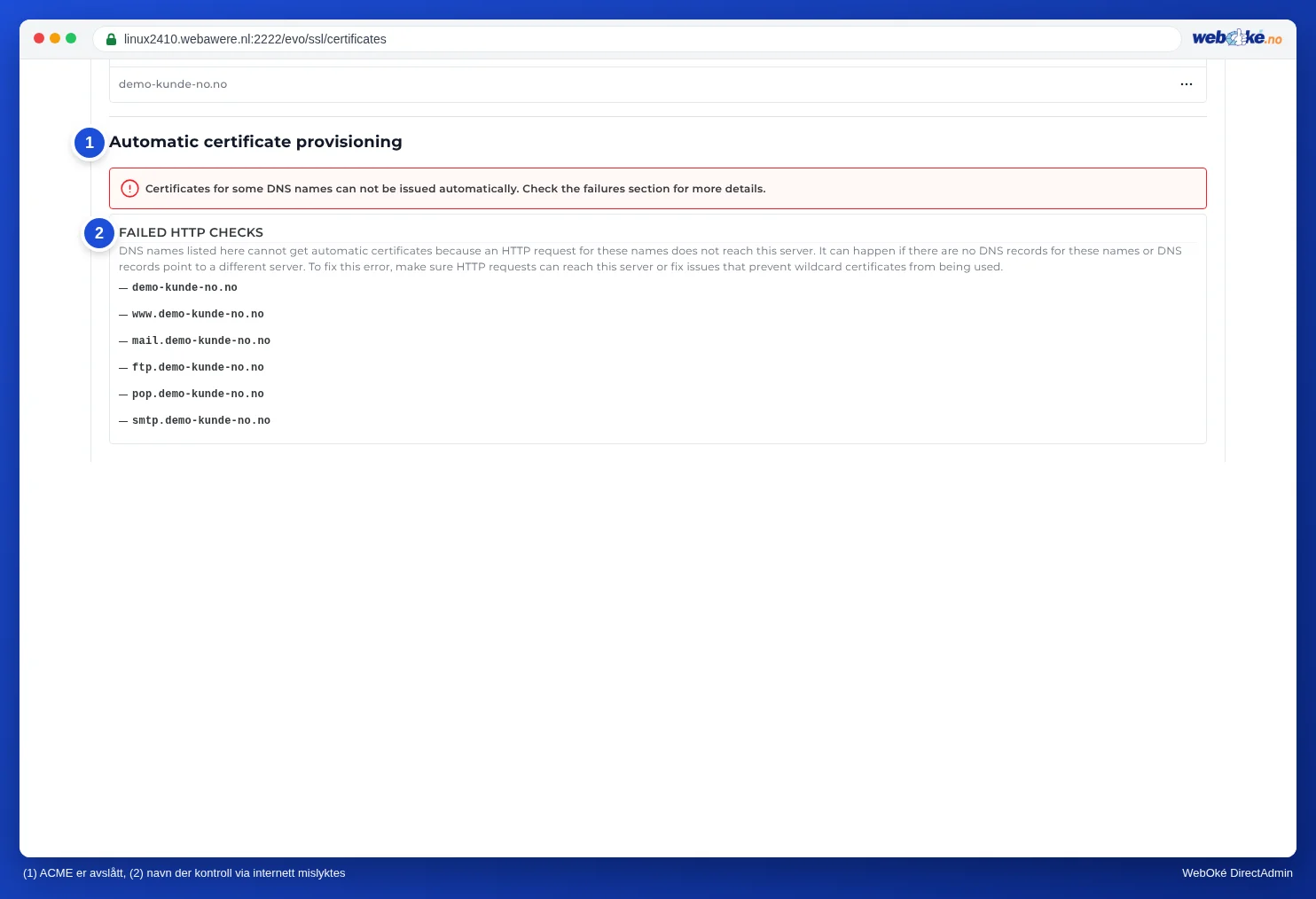
Står det bare mail, ftp, pop eller smtp i listen, og ligger e-posten din et annet sted? Da er det ikke noe problem: nettstedet ditt får sertifikat som vanlig.
Sertifikat utløpt eller ikke fornyet?
DirectAdmin fornyer sertifikatet automatisk, men da må Let's Encrypt kunne kontrollere domenet ditt på nytt hver gang. Er sertifikatet utløpt, har den kontrollen mislyktes. Gå gjennom disse punktene:
- Peker domenet ditt fortsatt til oss? Kontroller A-posten og også AAAA-posten (IPv6). Peker en av de to til en annen server, mislykkes kontrollen. Se Hvordan kontrollerer jeg om domenet mitt peker til riktig server?
- Bruker du Cloudflares proxy? Står den oransje skyen på, slå den da midlertidig av (grå sky) til sertifikatet er på plass.
- Står det en CAA-post i DNS-en din? Da må letsencrypt.org stå der. Legg den til, eller fjern CAA-posten.
- Blokkerer nettstedet ditt kontrollen? Let's Encrypt henter en fil fra mappen
/.well-known/acme-challenge/. En egen regel i.htaccess, et sikkerhetsplugin eller en mappe med passord kan hindre dette. Fjern en slik regel midlertidig eller lag et unntak for .well-known. - Har du noen gang lastet opp et eget sertifikat? Er det utløpt eller passer det ikke til navnet, fjern det da i Sertifikatlisten. Da kan DirectAdmin igjen be om et gratis sertifikat.
- Be om sertifikatet på nytt med Be om nå, etter at du har løst årsaken.
Alle meldinger og løsninger samlet finner du i Let's Encrypt fungerer ikke: årsaker og løsninger.
Sertifikat aktivt, likevel «ikke sikker»?
Fungerer sertifikatet ditt, men nettleseren viser ingen hengelås eller meldingen «ikke sikker»? Da er det som regel en av disse årsakene:
- Blandet innhold (mixed content): siden din laster fortsatt bilder, skrifttyper eller skript via http://. Trykk F12 i nettleseren og åpne fanen Konsoll. Der står meldinger med Mixed Content og adressen til hver del som fortsatt lastes via http. Bytt disse adressene ut med https://.
- Navnet er ikke med i sertifikatet: du åpner for eksempel www, en domenepeker eller et videresendt domene som ikke har sertifikat. Klikk på ikonet til venstre for adressen og se for hvilket navn sertifikatet gjelder. Sørg for at det navnet peker til oss, og be om sertifikatet på nytt.
- Du åpner nettstedet via http: send besøkende automatisk til https. Les Tvinge besøkende videre til https.
Hvordan du løser blandet innhold i WordPress og andre nettsteder, leser du i Ingen hengelås eller «ikke sikker»: løse blandet innhold.
Kommer du ikke videre?
Spør KI-assistenten i Min side om å kontrollere sertifikatet ditt, eller opprett en sak. Oppgi domenenavnet ditt og hva du ser under Mislykkede HTTP-kontroller.
Utfyllende forklaring med skjermbilder: Bestille et gratis Let's Encrypt-sertifikat i DirectAdmin-veiledningen.