
Błąd 500 lub „krytyczny błąd" na Państwa stronie internetowej (również po aktualizacji WordPress)
Widzą Państwo biały ekran, błąd 500 Internal Server Error lub w WordPressie komunikat Wystąpił krytyczny błąd w tej witrynie? Oznacza to, że kod Państwa witryny się zawiesza. Sam serwer zazwyczaj działa poprawnie. Dzięki poniższym krokom w większości przypadków samodzielnie znajdą Państwo przyczynę.
Najpierw: co się ostatnio zmieniło?
Błąd 500 niemal nigdy nie pojawia się bez przyczyny. Czy ostatnio zaktualizowali Państwo wtyczkę, motyw lub WordPressa, zmienili wersję PHP albo coś w pliku .htaccess? W takim razie prosimy najpierw cofnąć dokładnie tę zmianę. To zazwyczaj najszybsze rozwiązanie.
Sprawdź dziennik błędów
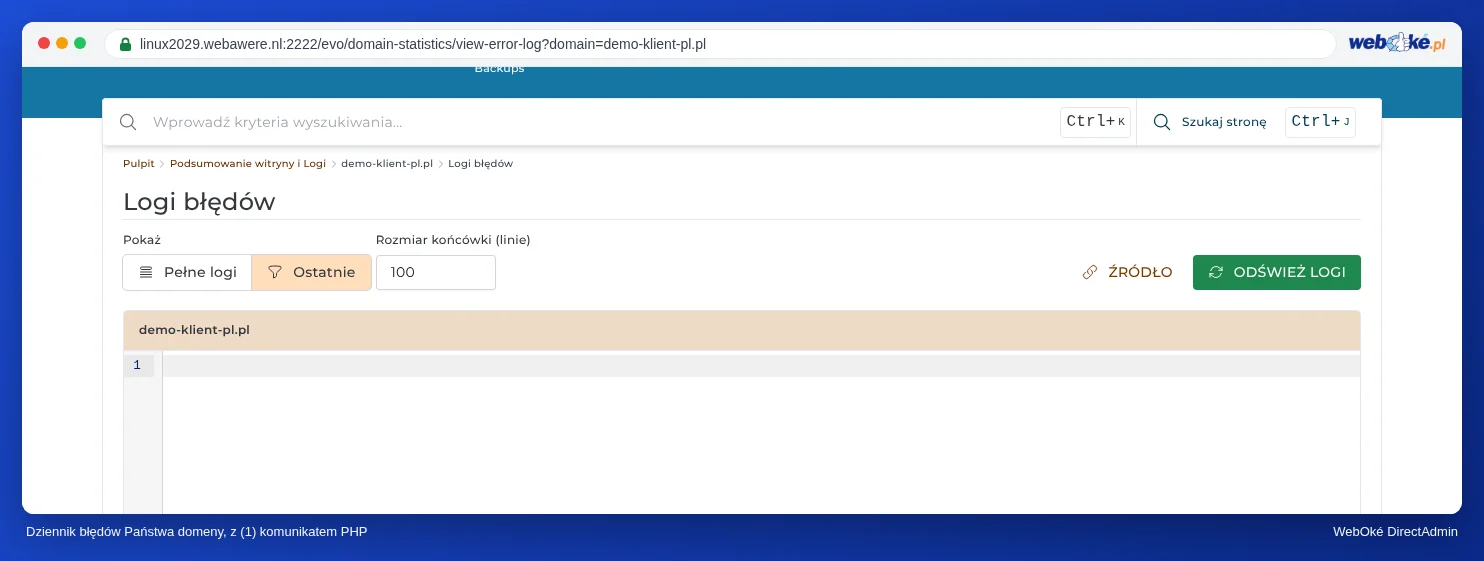
Dziennik błędów pokazuje, w którym pliku i w którym wierszu wystąpił błąd. Proszę zalogować się do DirectAdmin i otworzyć Informacje systemowe i pliki › Przegląd witryny i dzienniki. Proszę wybrać domenę i otworzyć dziennik błędów. Najnowsze wpisy znajdują się na dole. Jeśli widoczny jest na przykład komunikat PHP Fatal error ze ścieżką do wp-content/plugins/nazwa-wtyczki, oznacza to, która wtyczka jest przyczyną problemu.
WordPress: krytyczny błąd po aktualizacji
Po aktualizacji wtyczki, motywu lub samego WordPressa jest to zdecydowanie najczęstsza przyczyna. Jeśli nie można już zalogować się do panelu WordPress, prosimy postępować w następujący sposób:
- Proszę sprawdzić skrzynkę pocztową. W przypadku krytycznego błędu WordPress często wysyła wiadomość na adres administratora z linkiem do trybu naprawy. Dzięki niemu można zalogować się, podczas gdy wadliwa wtyczka lub motyw są tymczasowo wyłączone, i samodzielnie je wyłączyć lub przywrócić.
- Brak wiadomości? Proszę wyłączyć wtyczki za pomocą DirectAdmin. Proszę otworzyć Menedżer plików i przejść do
domains/jouwdomein.nl/public_html/wp-content. Proszę zmienić nazwę folderupluginsna przykład naplugins-uit. WordPress wyłączy wtedy wszystkie wtyczki. - Czy witryna znów działa? Proszę zmienić nazwę folderu z powrotem na
pluginsi włączać wtyczki w WordPressie pojedynczo, aż błąd powróci. W ten sposób dowiedzą się Państwo, która wtyczka jest problematyczna. Jeśli wiadomo to już z dziennika błędów, wystarczy zmienić nazwę folderu tylko tej jednej wtyczki. - Czy problem leży w motywie? Proszę zmienić nazwę folderu aktywnego motywu w
wp-content/themes. WordPress powróci wtedy do domyślnego motywu, jeśli jest on jeszcze zainstalowany. - Czy właśnie zmieniono wersję PHP? Proszę przywrócić poprzednią wersję w Select PHP version. Więcej informacji: Zmiana wersji PHP i ustawień PHP.
Powrót do działającej wersji
Jeśli nie mogą Państwo znaleźć rozwiązania, a witryna działała jeszcze wczoraj, prosimy przywrócić kopię zapasową.
- WebOké Backups: w Moje WebOké można wybrać moment sprzed wystąpienia błędu i przywrócić tylko folder witryny oraz ewentualnie bazę danych. Więcej informacji: WebOké Backups: przeglądanie, przywracanie lub pobieranie kopii zapasowej.
- Installatron: jeśli Installatron utworzył kopię zapasową przed aktualizacją, można ją przywrócić w sekcji Moje kopie zapasowe. Więcej informacji: Tworzenie i przywracanie kopii zapasowych w Installatron.
Sprawdź plik .htaccess
Jedna błędna linia w pliku .htaccess powoduje natychmiastowy błąd 500 dla całej witryny. Znanym przykładem jest linia pozostawiona przez wtyczkę zabezpieczającą, na przykład php_value auto_prepend_file ze ścieżką do pliku, który już nie istnieje.
- Proszę otworzyć w DirectAdmin Informacje systemowe i pliki › Menedżer plików.
- Proszę przejść do
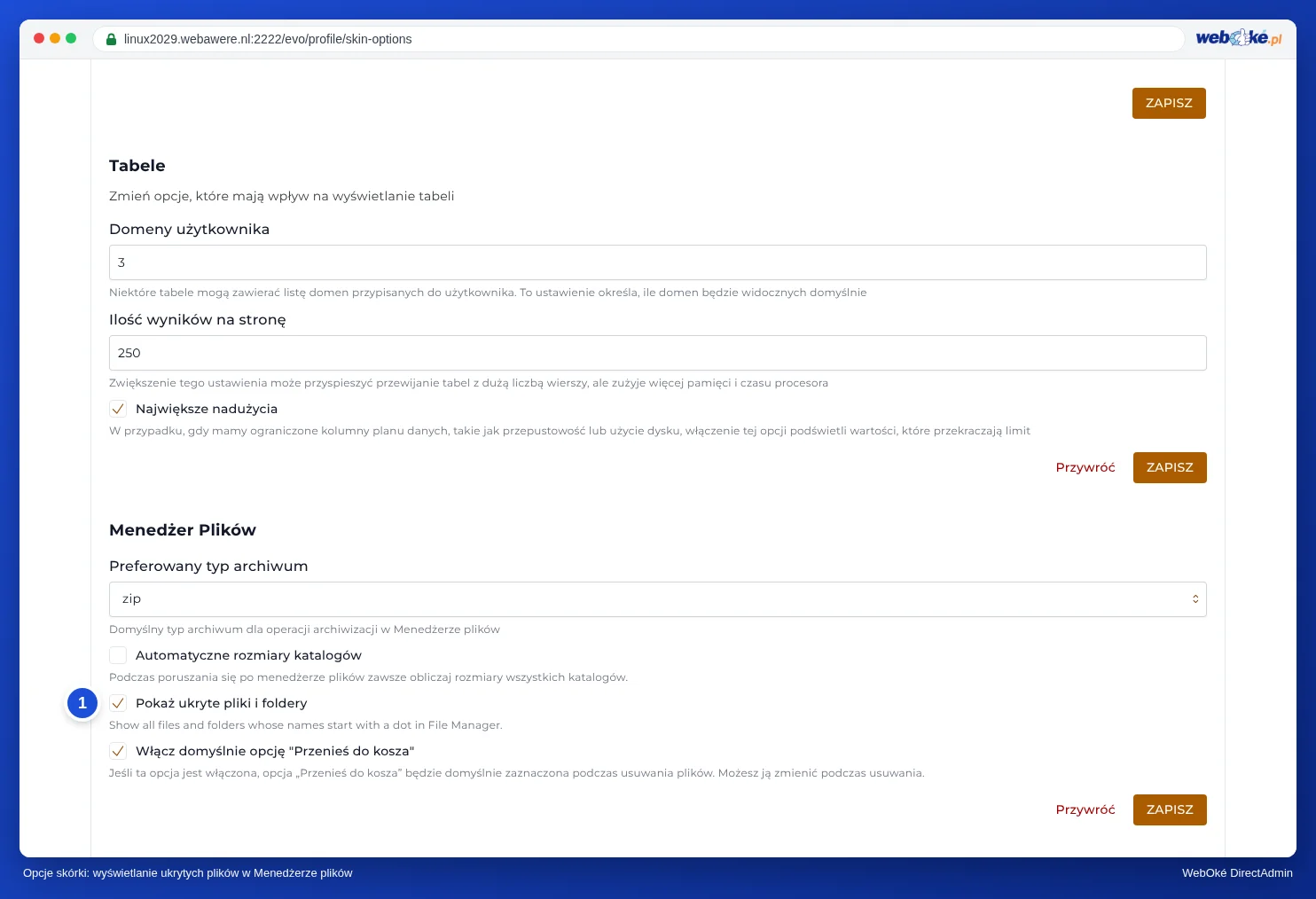
domains/jouwdomein.nl/public_html. Nie widać pliku .htaccess? Pliki zaczynające się od kropki są ukryte. Proszę włączyć w Menedżerze plików wyświetlanie ukrytych plików. - Proszę zmienić nazwę
.htaccessna przykład na.htaccess-stary. - Proszę ponownie załadować witrynę. Jeśli błąd zniknął, problem leży w pliku .htaccess. Proszę usunąć błędną linię i przywrócić pierwotną nazwę pliku.
Inne przyczyny
- Za mało pamięci: jeśli w dzienniku błędów widnieje
Allowed memory size ... exhausted, proszę zwiększyć wartośćmemory_limitw Select PHP version. - Nieprawidłowe uprawnienia plików: foldery powinny mieć ustawione uprawnienia 755, a pliki 644.
- Brak miejsca: jeśli pakiet jest pełny, witryna nie może już nic zapisywać. Proszę sprawdzić na pulpicie DirectAdmin w sekcji Przestrzeń dyskowa.
Dzięki Kondycja domeny jednym spojrzeniem sprawdzą Państwo, czy domena, witryna i certyfikat SSL są w porządku.
Zobacz również w instrukcji DirectAdmin: Wyświetlanie i edytowanie ukrytych plików, takich jak .htaccess oraz Przegląd witryny i dzienniki: dziennik błędów i dziennik dostępu.
Szczegółowe wyjaśnienie ze zrzutami ekranu: Moja witryna jest biała lub wyświetla błąd 500 w instrukcji DirectAdmin.