
Tworzenie strony internetowej za pomocą Drag-and-drop Buildera: funkcje AI, publikacja i własna domena
Za pomocą kreatora Drag-and-drop Builder (naszego Sitebuildera) samodzielnie tworzą Państwo stronę internetową, korzystając z funkcji AI do przygotowania struktury, tekstów i SEO. W tym artykule dowiedzą się Państwo, jak zacząć, jak opublikować stronę i jak umieścić ją na własnej domenie. Wolą Państwo, aby AI zbudowało całą stronę? Wtedy prosimy skorzystać z AI Builder, zobacz AI Builder: zlecenie stworzenia strony internetowej.
Krok 1: otwieranie kreatora
W Moje WebOké proszę przejść do Moje Produkty › Moje Sitebuildery i wybrać zakładkę Drag-and-drop Builder. Przy swojej domenie proszę kliknąć Start. Jeśli nie mają Państwo jeszcze kreatora, najpierw proszę kliknąć Dodaj (zobacz poniżej w sekcji Strona na własnej domenie).
W kreatorze ekran główny domyślnie ustawiony jest na Czarodziej: kreator AI, który automatycznie tworzy dla Państwa stronę internetową. W menu po lewej stronie znajdą Państwo także 213 szablonów, które mogą posłużyć jako punkt wyjścia.
Krok 2: wpisanie nazwy firmy i kategorii
Proszę wpisać nazwę firmy oraz rodzaj strony internetowej. Jeśli na przykład prowadzą Państwo księgarnię o nazwie "Bookmania", właśnie to tutaj należy wpisać. Następnie proszę kliknąć Edytuj stronę. Tworzenie strony trwa od 1 do 2 minut.
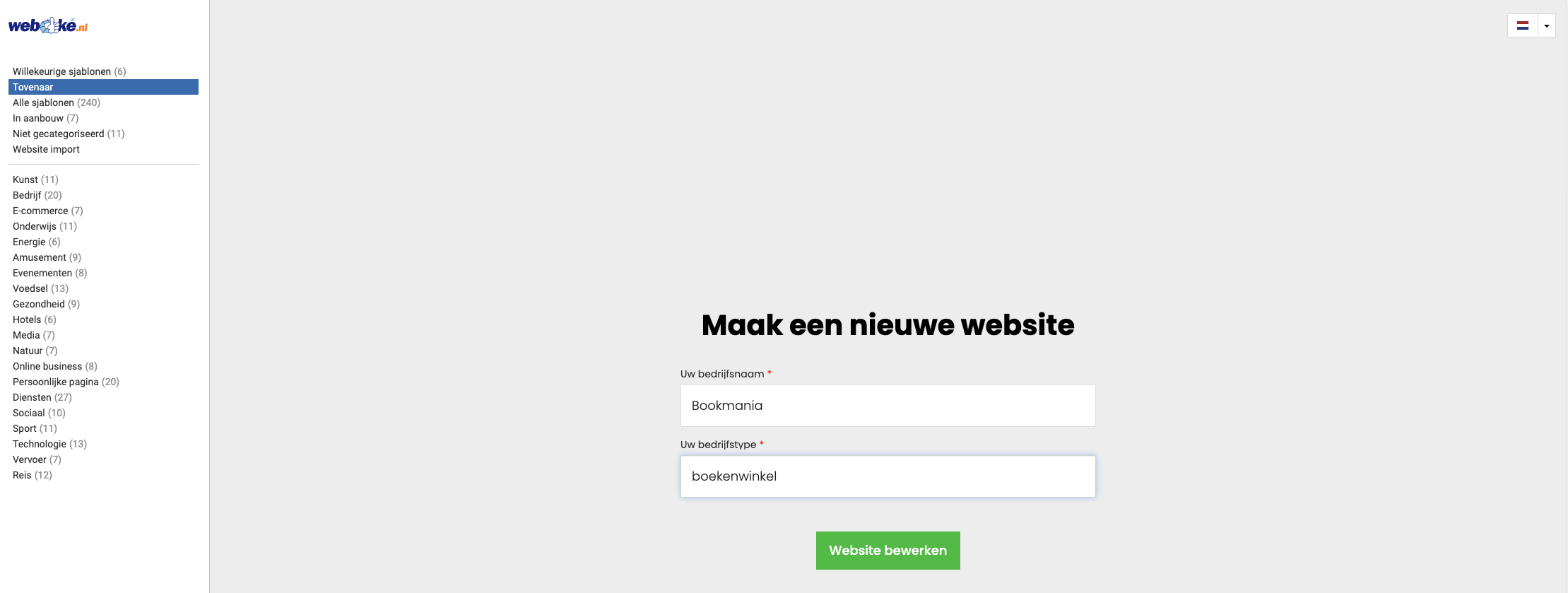
Następnie od razu trafiają Państwo na swoją nową stronę w kreatorze.
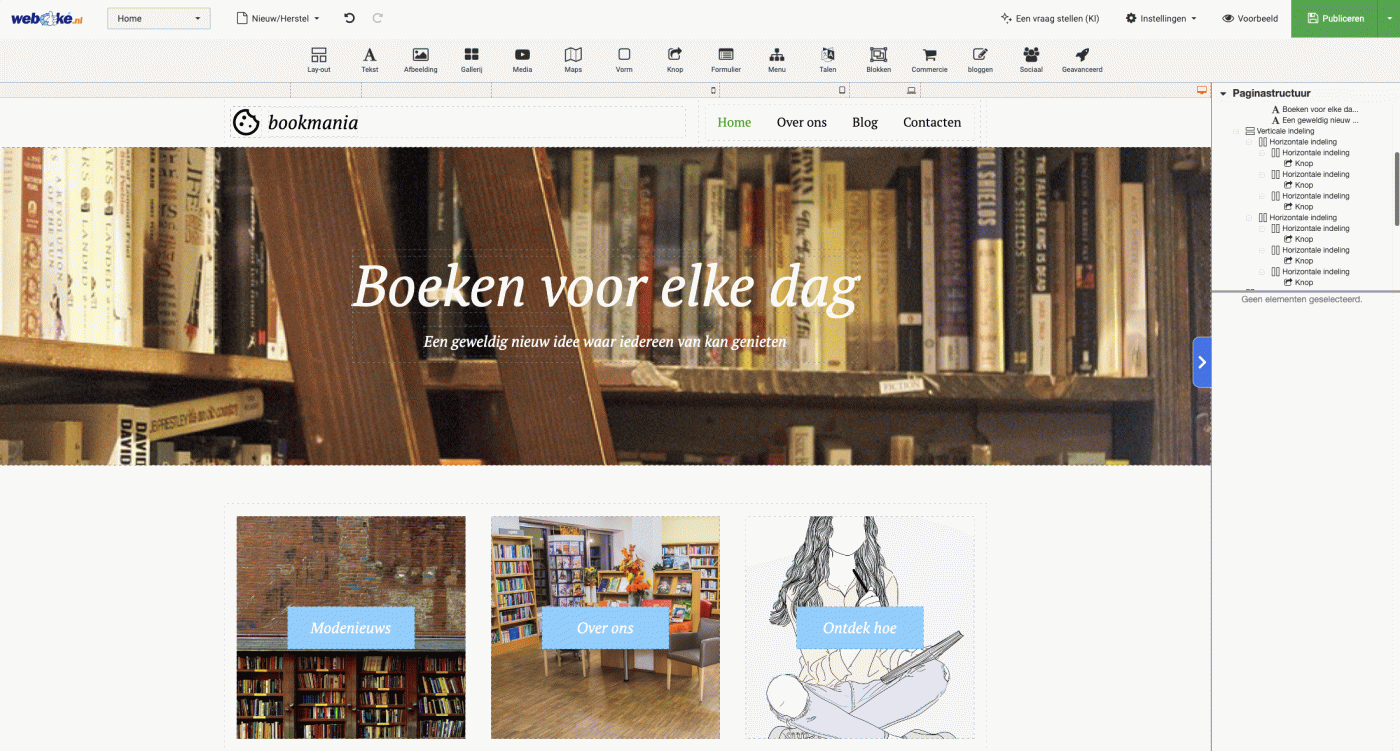
Krok 3: generowanie tekstów
Strona zawiera przykładowe teksty, które można dostosować. Proszę kliknąć na blok tekstowy i wybrać Generuj tekst.
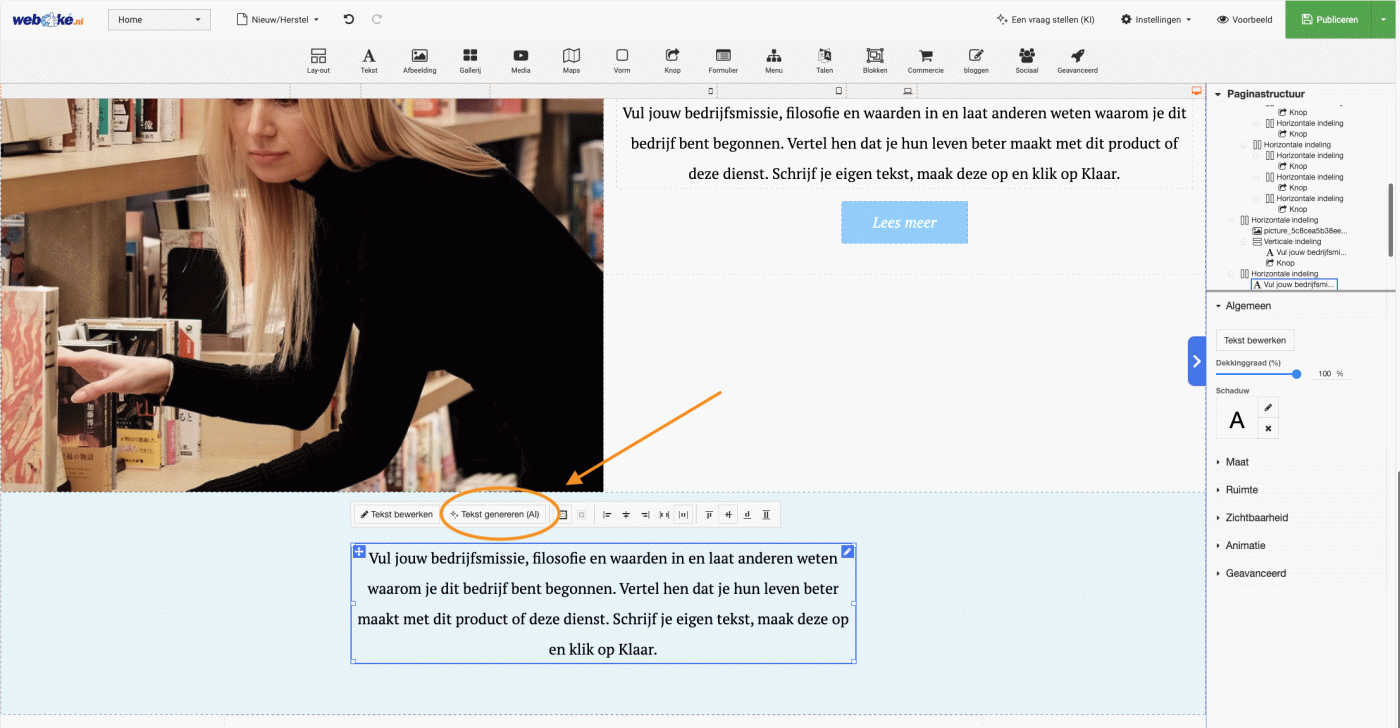
- Proszę wybrać temat bloku tekstowego. Jeśli jest to na przykład stopka strony, należy to zaznaczyć. Tekst zostanie wówczas napisany w odpowiednim stylu.
- Proszę wpisać kilka słów kluczowych, takich jak "przystępne cenowo książki", "rzadkie powieści" i "przytulny kącik kawowy".
- Proszę wybrać długość tekstu, na przykład pięć zdań.
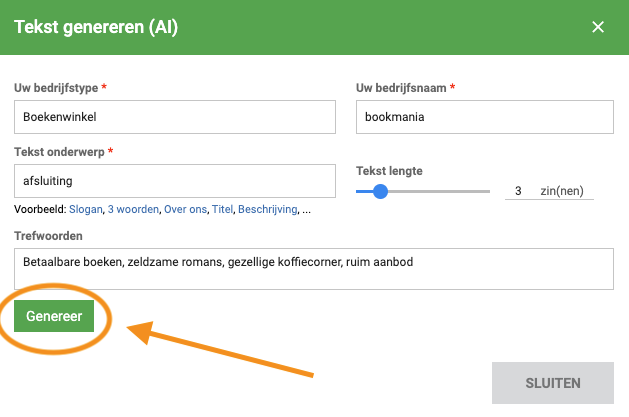
AI przygotowuje trzy propozycje tekstu, a Państwo wybierają najlepszą. Chcą Państwo mieć więcej opcji do wyboru? Wtedy proszę kliknąć Generuj więcej.
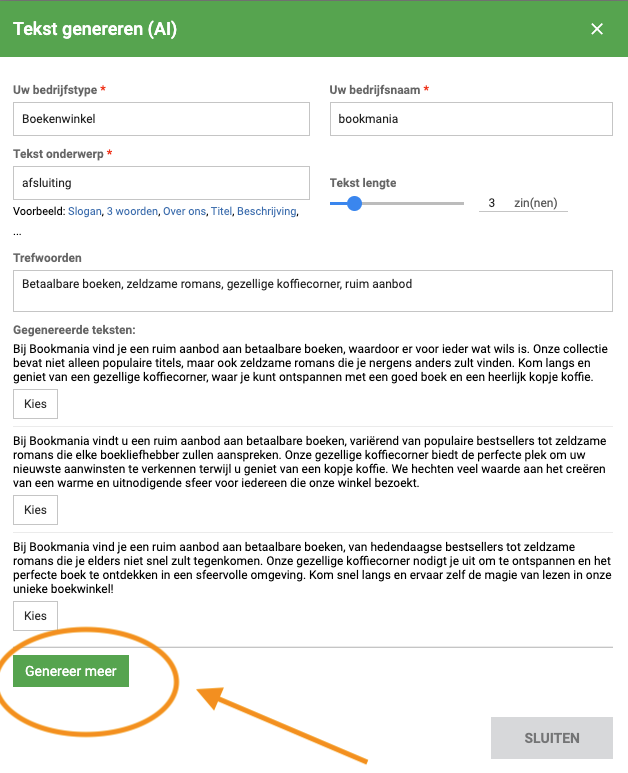
Proszę powtórzyć tę czynność dla każdego tekstu na stronie. Tytuły również można dostosować, lub pozostawić proponowane tytuły, jeśli są odpowiednie.
Krok 4: konfiguracja SEO
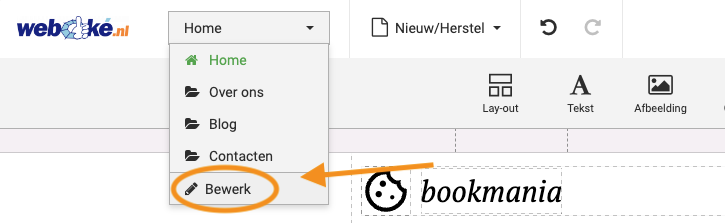
Dzięki dobrym ustawieniom SEO Państwa strona internetowa jest lepiej widoczna w Google. Proszę otworzyć menu rozwijane i kliknąć Edytuj.
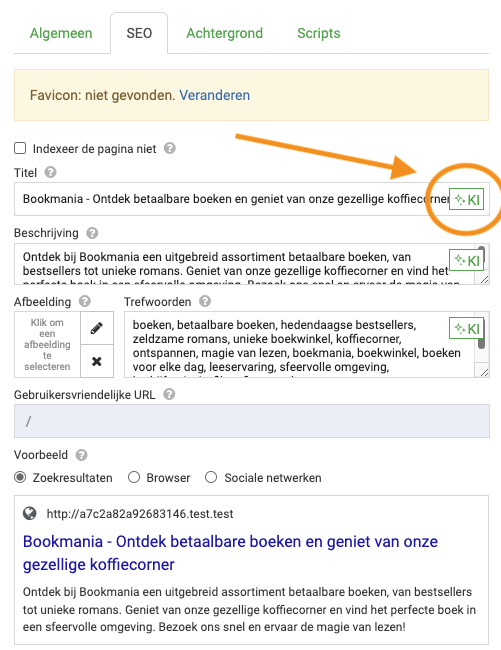
Proszę upewnić się, że otwarta jest właściwa strona, na przykład strona główna, i kliknąć SEO. Za pomocą przycisku AI (w kreatorze nadal nazywanego KI) automatycznie tworzą Państwo tytuł, który dobrze działa w wyszukiwarkach. To samo należy zrobić dla opisu. Słowa kluczowe mają obecnie mniejsze znaczenie i można je pominąć.
Krok 5: podgląd i publikacja
Proszę kliknąć Podgląd, aby zobaczyć, jak odwiedzający widzą Państwa stronę. Wszystko w porządku? Proszę kliknąć Publikuj. Strona będzie wówczas dostępna online na domenie powiązanej z kreatorem.
- Wprowadzili Państwo później jakieś zmiany? Odwiedzający zobaczą zmiany wprowadzone w kreatorze dopiero po ponownym kliknięciu Publikuj.
- Przywrócili Państwo kopię zapasową? Również w tym przypadku strona online zmieni się dopiero po ponownej publikacji. Kopie zapasowe znajdą Państwo w Moje Sitebuildery przy przycisku Kopie zapasowe. Tworzymy je co noc i przechowujemy 6 ostatnich.
- Usunięcie strony? Za pomocą Usuń w Moje Sitebuildery usuwają Państwo całą stronę internetową. Tej czynności nie można cofnąć.
Wybór innego szablonu
Chcą Państwo zmienić szablon strony? Najpierw proszę wykonać kopię zapasową: w Moje Sitebuildery przy swoim kreatorze proszę kliknąć Kopie zapasowe, a następnie Utwórz kopię zapasową teraz. Jeśli nowy szablon się nie spodoba, mogą Państwo przywrócić tę kopię zapasową.
Strona na własnej domenie
Drag-and-drop Builder działa wyłącznie na domenie, która znajduje się w pakiecie hostingowym w WebOké i wskazuje na nasz serwer.
- Proszę przejść do Moje Produkty › Moje Sitebuildery, zakładka Drag-and-drop Builder, i kliknąć Dodaj.
- Proszę wpisać domenę bez www, na przykład
twojadomena.pl, lub subdomenę, np.blog.twojadomena.pl. Subdomenę należy wcześniej utworzyć w DirectAdmin. - Proszę wybrać Wersję bezpłatną lub Wersję płatną i kliknąć Dodaj.
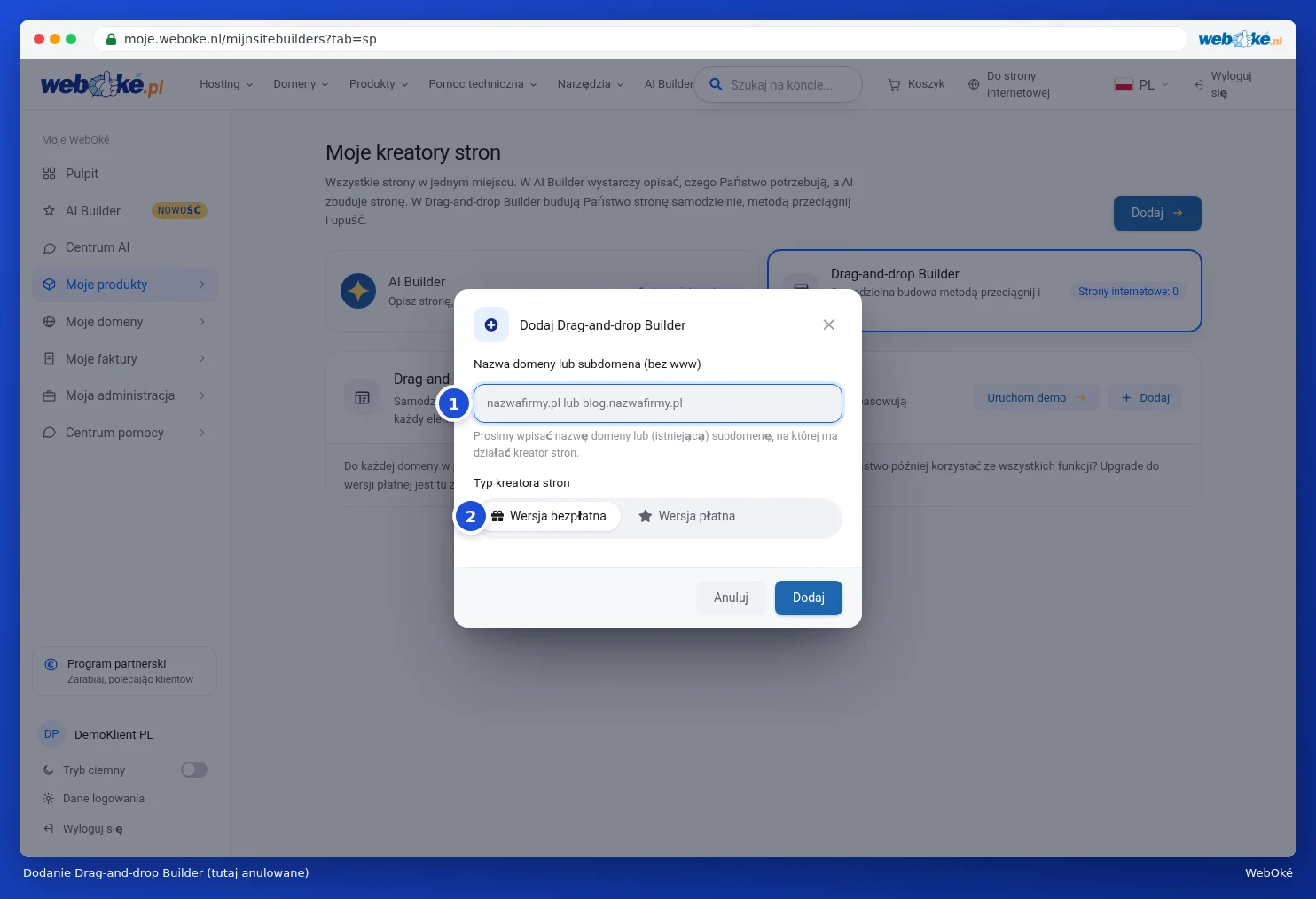
Chcą Państwo później opublikować stronę na innej domenie? Wtedy przy kreatorze proszę kliknąć Zmień, a następnie w kreatorze ponownie kliknąć Publikuj.
Otrzymują Państwo komunikat, że domena nie wskazuje na nasz serwer lub wymaga pakietu hostingowego? Wtedy jedna z poniższych rzeczy nie jest jeszcze poprawna:
- Domena nie znajduje się jeszcze w pakiecie hostingowym. Proszę dodać ją za pomocą Dodawanie lub usuwanie domeny z pakietu hostingowego.
- Domena znajduje się u innego dostawcy. Proszę ustawić tam serwery nazw na
ns1.webawere.nlins2.webawere.nl, lub skierować rekord A domeny oraz www na adres IP Państwa pakietu. Prosimy przeczytać Pakiet hostingowy dla domeny pozostającej u innego dostawcy. - Zmiana nie jest jeszcze wszędzie widoczna. Zmiana DNS wymaga trochę czasu, zobacz Jak długo trwa zmiana serwera nazw lub DNS?
Jeśli domena wskazuje na nasz serwer, w ciągu kilku godzin automatycznie otrzyma bezpłatny certyfikat SSL. Brak kłódki? Prosimy przeczytać Aktywacja certyfikatu SSL.
Korzystają Państwo z AI Builder?
Strona utworzona w AI Builder znajduje się początkowo bezpłatnie pod naszym adresem, na przykład nazwa.weboke.site. Do własnej domeny potrzebny jest pakiet AI Builder. Jeśli mają Państwo pakiet hostingowy z jedną domeną, mogą go Państwo zmienić za pomocą Zmień pakiet. Następnie w kreatorze proszę kliknąć Opublikuj online i wybrać We własnym pakiecie hostingowym. Jeśli domena znajduje się gdzie indziej, proszę skierować ją do nas zgodnie z opisem powyżej.
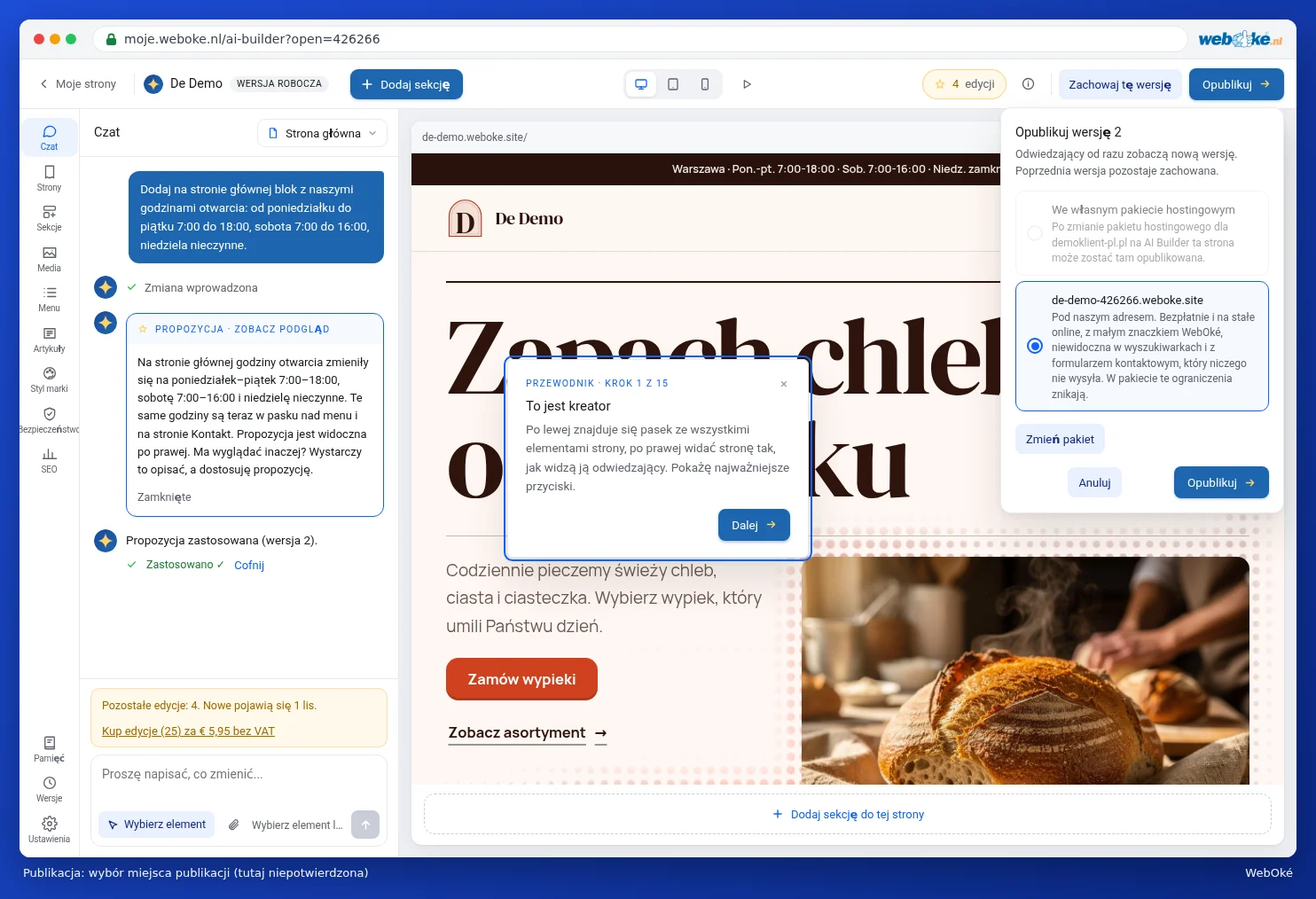
Jeśli po tym wprowadzą Państwo jakieś zmiany, odwiedzający zobaczą je dopiero po kliknięciu Opublikuj zmiany. W tym samym oknie mogą Państwo również zdjąć stronę z internetu; sama strona pozostanie zachowana.
Szczegółowe wyjaśnienie ze zrzutami ekranu: Drag-and-drop builder oraz AI Builder: dostosowywanie, wersje i publikowanie w instrukcji WebOké.