
Ligar a agenda e os contactos do Nextcloud ao eM Client
Utiliza o eM Client para o seu e-mail? Então também pode colocar nele o seu calendário do Nextcloud e os seus contactos. O que alterar no eM Client também fica refletido no seu Nextcloud, e vice-versa.
Do que precisa?
- O endereço com o qual abre o seu Nextcloud no navegador, por exemplo
jouwnaam.webokecloud.nloucloud.jouwdomein.nl. - O seu nome de utilizador no Nextcloud.
- Uma palavra-passe de aplicação. A sua palavra-passe normal não funciona aqui, porque o Nextcloud pede um código adicional ao iniciar sessão. O eM Client não consegue preencher esse código.
Passo 1: criar uma palavra-passe de aplicação
- Inicie sessão no seu computador no Nextcloud, clique na fotografia de perfil no canto superior direito e escolha Definições.
- Clique à esquerda em Segurança e percorra até Dispositivos & sessões.
- Em Nome da aplicação, introduza um nome reconhecível, por exemplo eM Client, e clique em Criar nova palavra-passe de aplicação.
- Verá agora o seu Login e uma Palavra-passe longa. Deixe esta janela aberta. A palavra-passe só é apresentada uma vez.
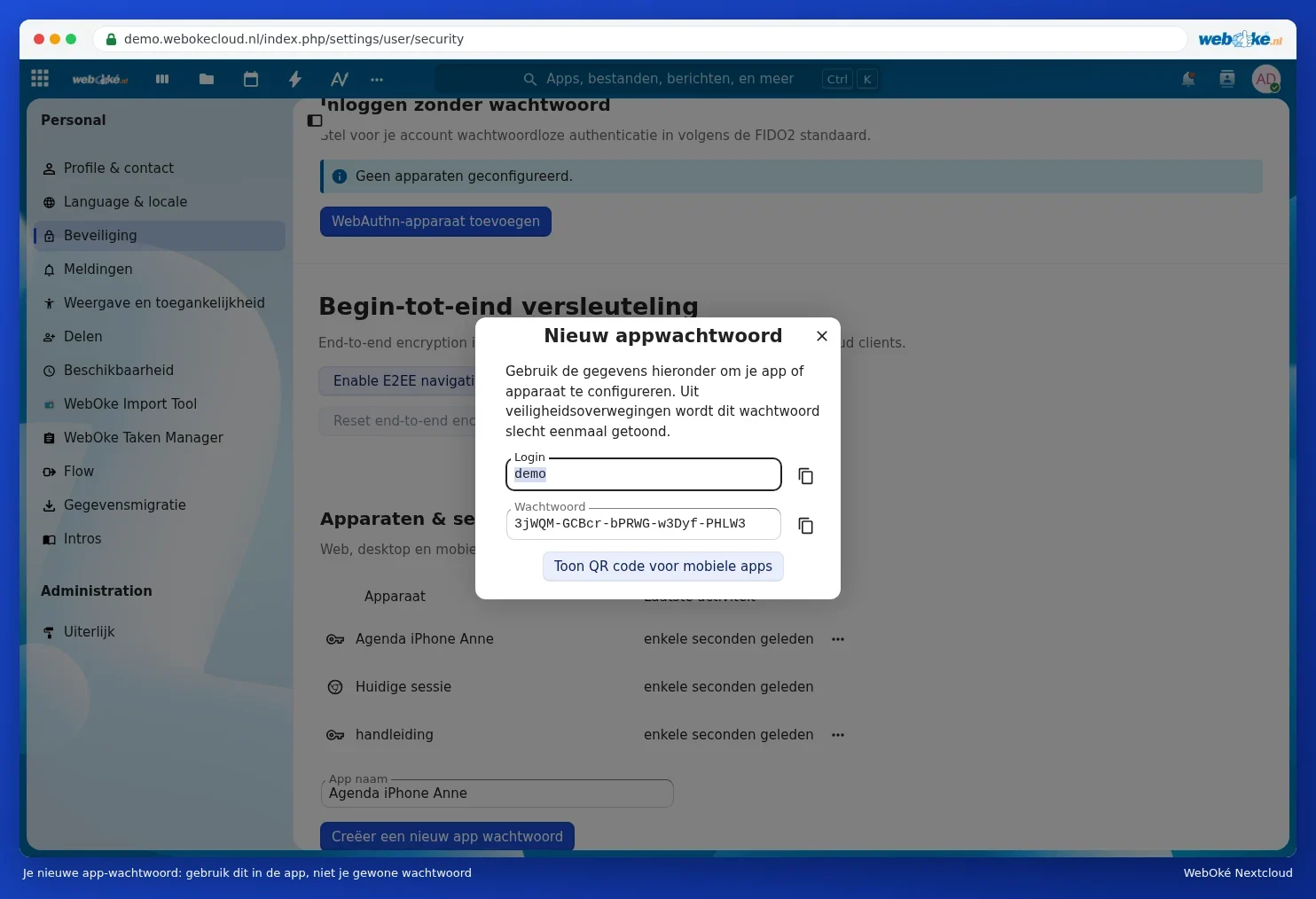
Mais informações em Criar uma palavra-passe de aplicação.
Passo 2: adicionar o seu calendário
- Abra o eM Client e vá a Menu › Contas.
- Clique em Adicionar conta e escolha Calendário › CalDAV.
- Preencha os dados:
Serveradres:  https://jouwnaam.webokecloud.nl/remote.php/dav
Gebruikersnaam: je gebruikersnaam in Nextcloud
Wachtwoord:    het app-wachtwoord
- Clique em Seguinte. O eM Client procura os seus calendários e listas de tarefas. Conclua o assistente.
Passo 3: adicionar os seus contactos
- Vá novamente a Menu › Contas › Adicionar conta e escolha Contactos › CardDAV.
- Preencha o mesmo endereço do servidor, o seu nome de utilizador e a palavra-passe de aplicação.
- Clique em Seguinte e conclua o assistente. Os seus catálogos de endereços aparecem em Contactos.
O eM Client não encontra automaticamente os seus calendários ou catálogos de endereços? Utilize então o endereço completo. Para os seus calendários é
https://jouwnaam.webokecloud.nl/remote.php/dav/calendars/gebruikersnaam/, para os seus contactos https://jouwnaam.webokecloud.nl/remote.php/dav/addressbooks/users/gebruikersnaam/contacts/.O seu e-mail é adicionado separadamente no eM Client, com o endereço de e-mail e a palavra-passe da sua caixa de correio. Isso é independente do seu Nextcloud.
Não está a conseguir?
- O início de sessão é recusado (401): está a utilizar a sua palavra-passe normal, ou a palavra-passe de aplicação foi copiada incorretamente ou foi revogada. Crie uma nova palavra-passe de aplicação e introduza-a.
- O servidor não é encontrado: verifique o endereço. Comece com
https://e acrescente/remote.php/davno final. - Só vê parte dos seus calendários: verifique se assinalou todos os calendários. Um calendário que alguém tenha partilhado consigo também aparece na lista.
- O seu endereço IP é bloqueado temporariamente: muitas vezes um dispositivo antigo ainda tenta sincronizar com uma palavra-passe antiga. Consulte Perguntas frequentes sobre calendário, contactos e telemóvel.
Prefere trabalhar com outro programa? Leia então Calendário e contactos no Thunderbird ou Calendário no Outlook com CalDav Synchronizer.
Este artigo foi útil?